Écrire dans Ghostkey
Ghostkey est d’abord un éditeur de texte. Ouvrez un chapitre dans Apparition et commencez à taper : rien à configurer, rien à apprendre, et chaque frappe s’enregistre sur votre compte au fil de l’écriture.
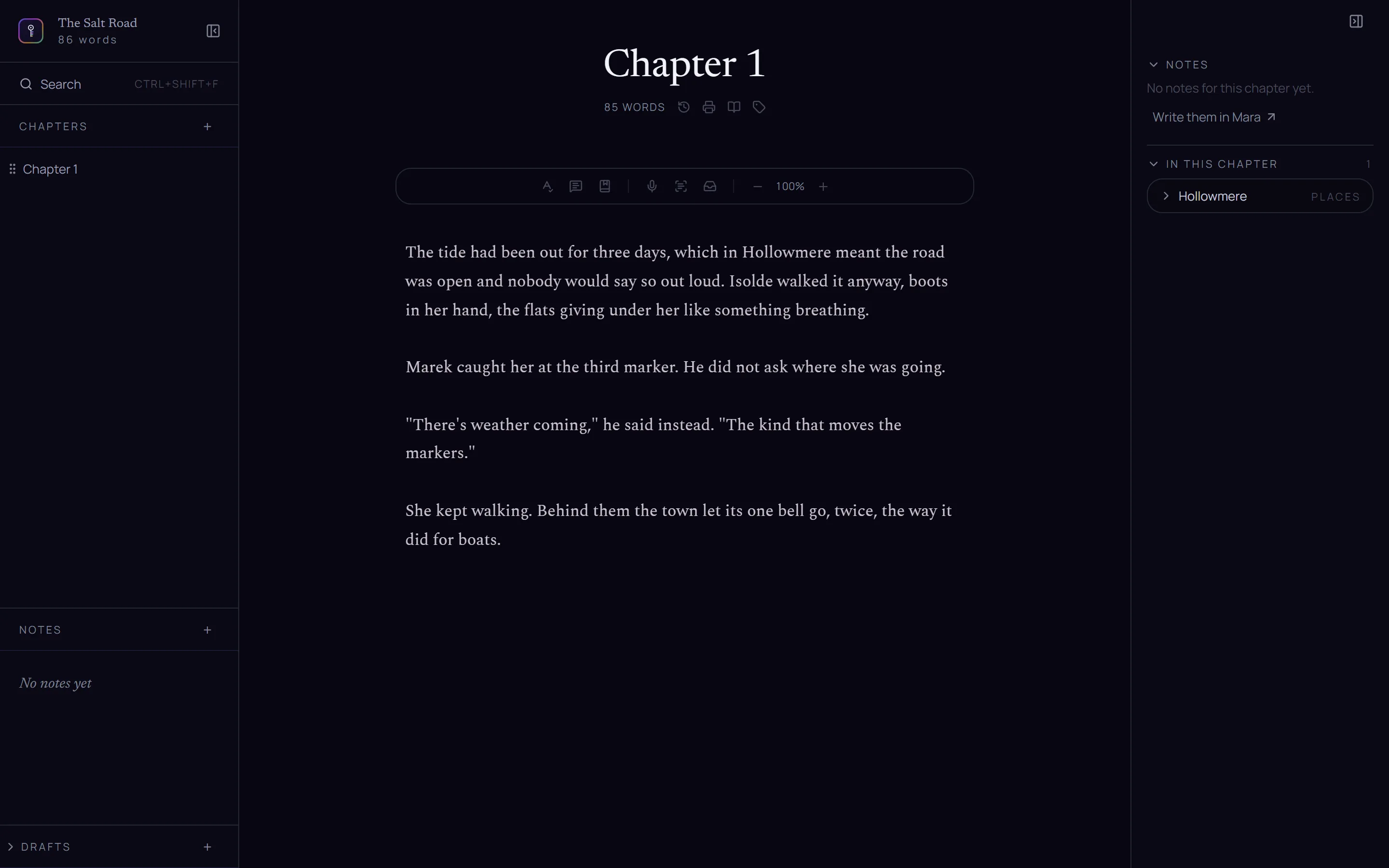
Ce qu’il sait faire en plus, et c’est l’objet de ce guide, c’est accueillir des mots qui n’ont jamais été tapés. Vous pouvez les dire à voix haute, les écrire sur papier et photographier la page, ou les rapatrier d’une Freewrite. Dans les trois cas, ils arrivent au même endroit : là où se trouve votre curseur dans le chapitre ouvert.
Les trois boutons qui s’en chargent sont dans la barre au-dessus de la page, à droite des outils d’écriture.

Dicter
Cliquez sur le micro : un panneau d’enregistrement s’ouvre sous la barre d’outils et pousse la page vers le bas, pour que vous voyiez toujours où vous écrivez. Ensuite, parlez, tout simplement.
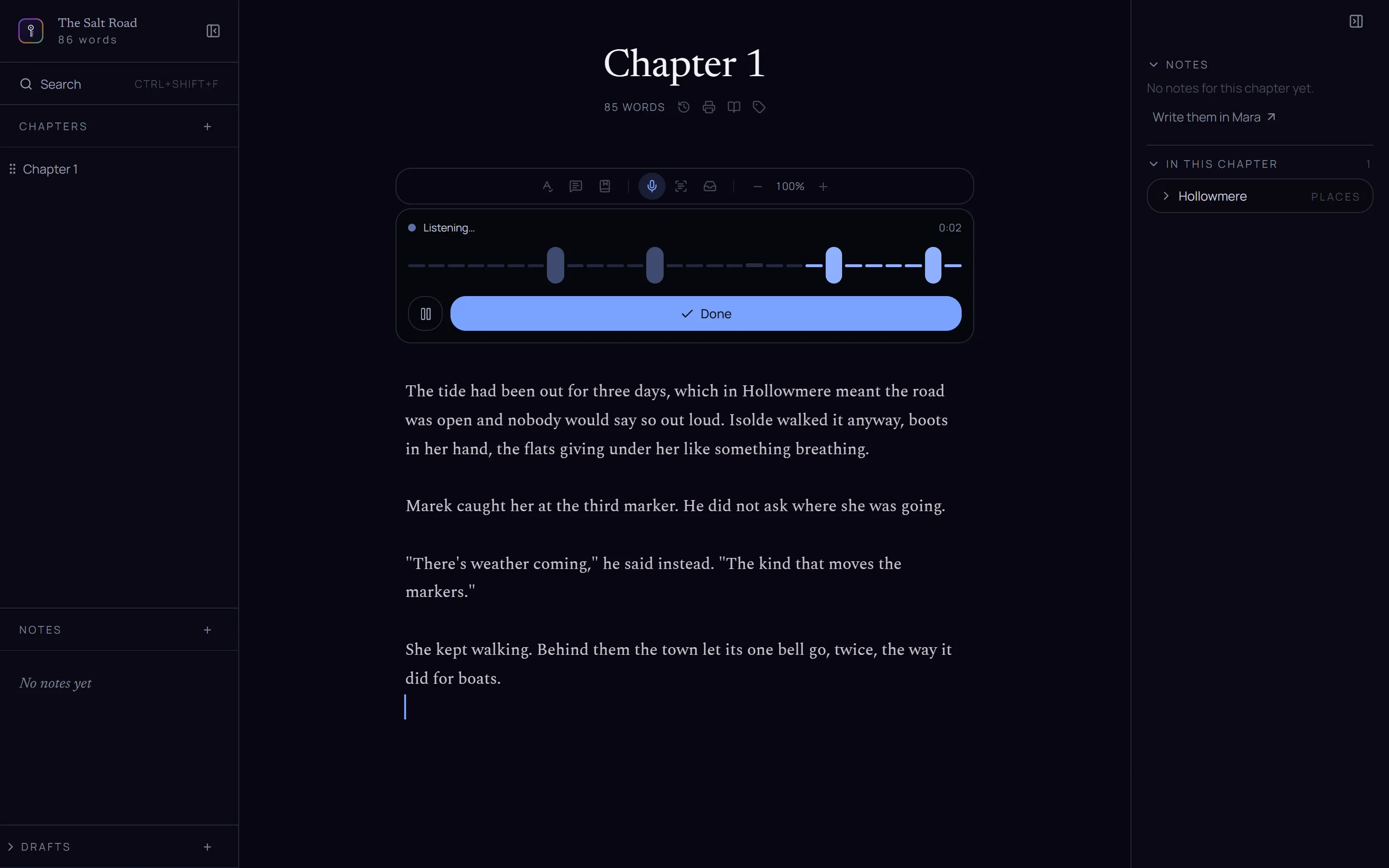
Ghostkey écoute en continu et transcrit par morceaux : quand vous vous arrêtez environ trois secondes, le morceau que vous venez de dire part et revient sous forme de texte à votre curseur. Le rythme est donc : parler, marquer une pause, voir le texte apparaître, continuer. Pas besoin d’arrêter l’enregistrement pour voir quoi que ce soit.
Quelques points utiles :
- La ponctuation se dit à voix haute. « virgule », « point », « nouveau paragraphe » (ou « à la ligne »), « ouvrez les guillemets » et « fermez les guillemets » sont retirés de la transcription et appliqués comme ponctuation. Tout le reste est entendu comme des mots.
- Les dialogues retrouvent leurs guillemets. Dites peu importe, dit Marek et vous obtenez « Peu importe », dit Marek : Ghostkey repère l’incise et place les guillemets là où ils doivent être. Quand il n’est pas sûr, il laisse votre phrase telle quelle plutôt que de deviner.
- Le bouton pause coupe le micro sans mettre fin à la session ; Terminé ferme le panneau. Une session qui n’entend rien pendant une minute s’arrête d’elle-même.
- Vos mots restent les vôtres. Le passage de nettoyage corrige la ponctuation, les majuscules et les erreurs d’écoute évidentes. Il ne resserre, ne reformule et n’améliore rien : une prose dictée est un premier jet par nature, et c’est à vous de la retravailler.
Écrire à la main, puis photographier la page
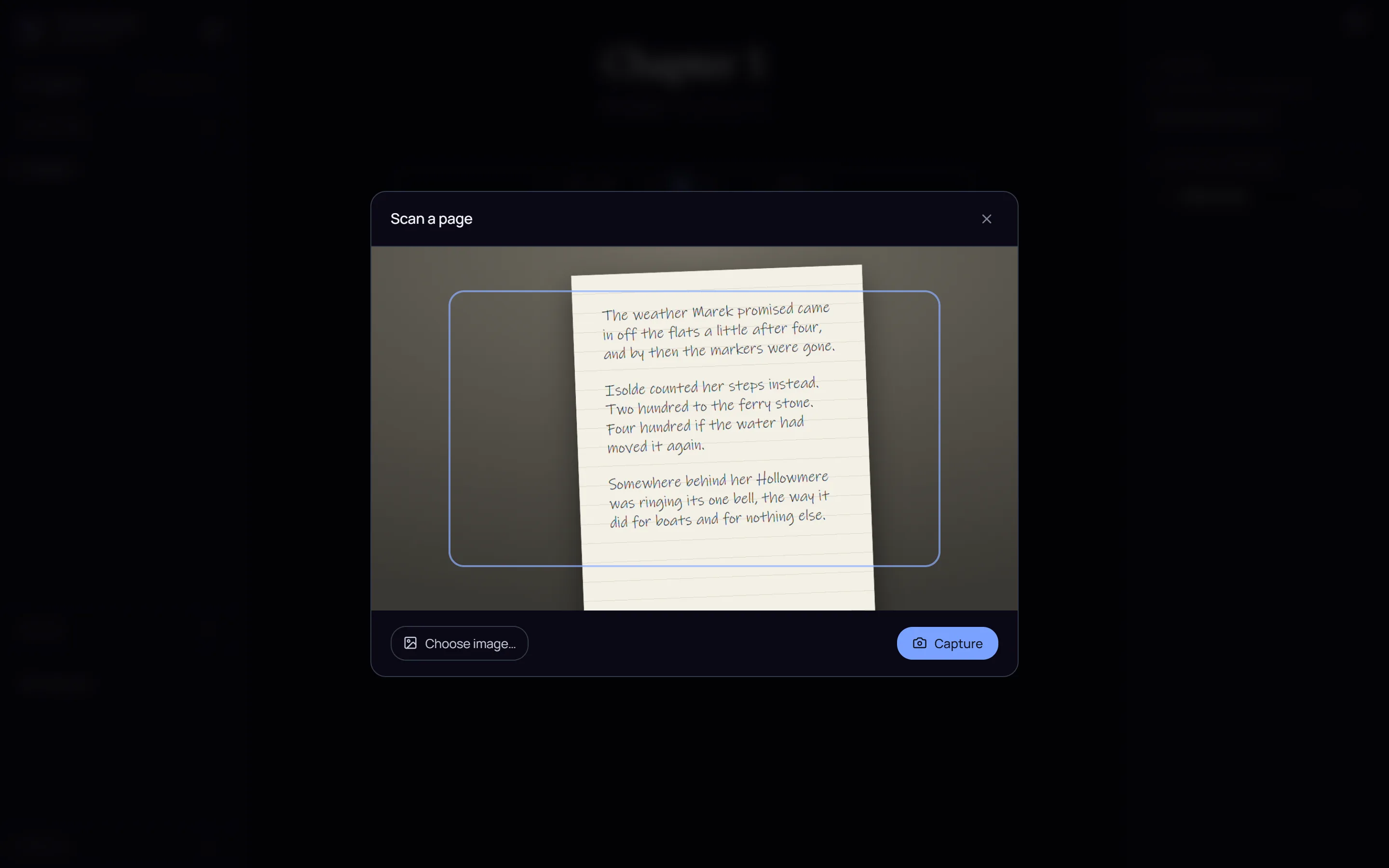
Si vous avez écrit au stylo, cliquez sur le bouton Numériser. Ghostkey ouvre un viseur : présentez la page à votre caméra, ou utilisez Choisir une image… pour prendre une photo déjà faite avec votre téléphone.
La page est lue, et vous récupérez le texte pour le relire avant qu’il approche votre manuscrit. Corrigez ce que l’écriture manuscrite a pu brouiller (le cadre est un champ modifiable comme un autre), puis insérez-le.
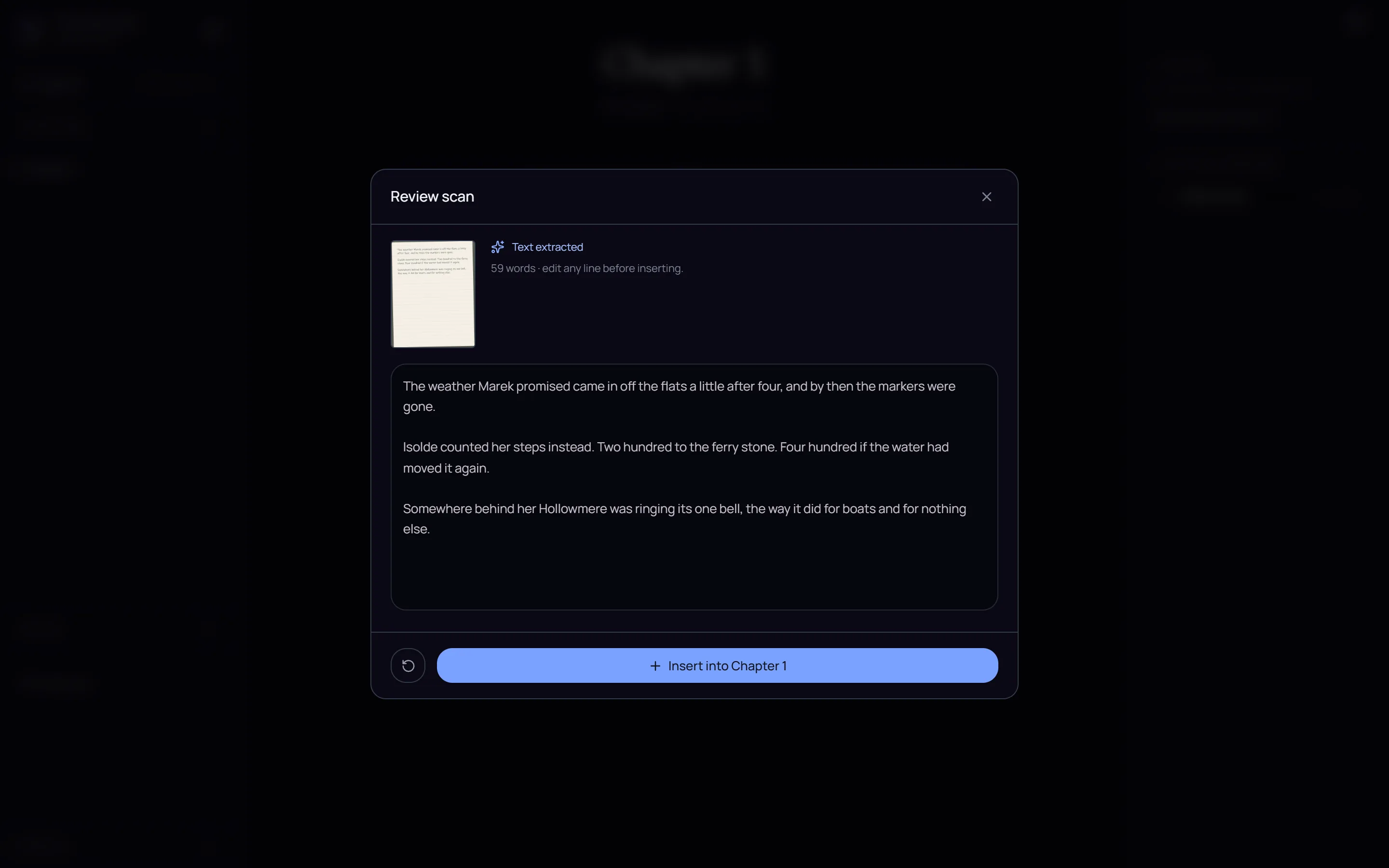
Insérer dans Chapitre 1 le dépose à votre curseur, exactement comme la dictée.
Importer un brouillon Freewrite
Si vous écrivez vos premiers jets sur une Freewrite d’Astrohaus, Ghostkey peut récupérer vos sessions directement, sans que vous ayez à les copier depuis un e-mail.
Cela passe par Dropbox, puisque c’est là que la Freewrite se synchronise déjà :
- Dans votre compte Postbox de la Freewrite, connectez Dropbox : c’est la synchronisation habituelle de Postbox, et si vous l’utilisez déjà, c’est fait.
- Dans Ghostkey, cliquez sur le bouton boîte de réception, puis sur Connecter Dropbox. Une fenêtre de navigateur s’ouvre pour donner votre accord. Ghostkey lit le dossier dans lequel Postbox se synchronise, et rien d’autre.
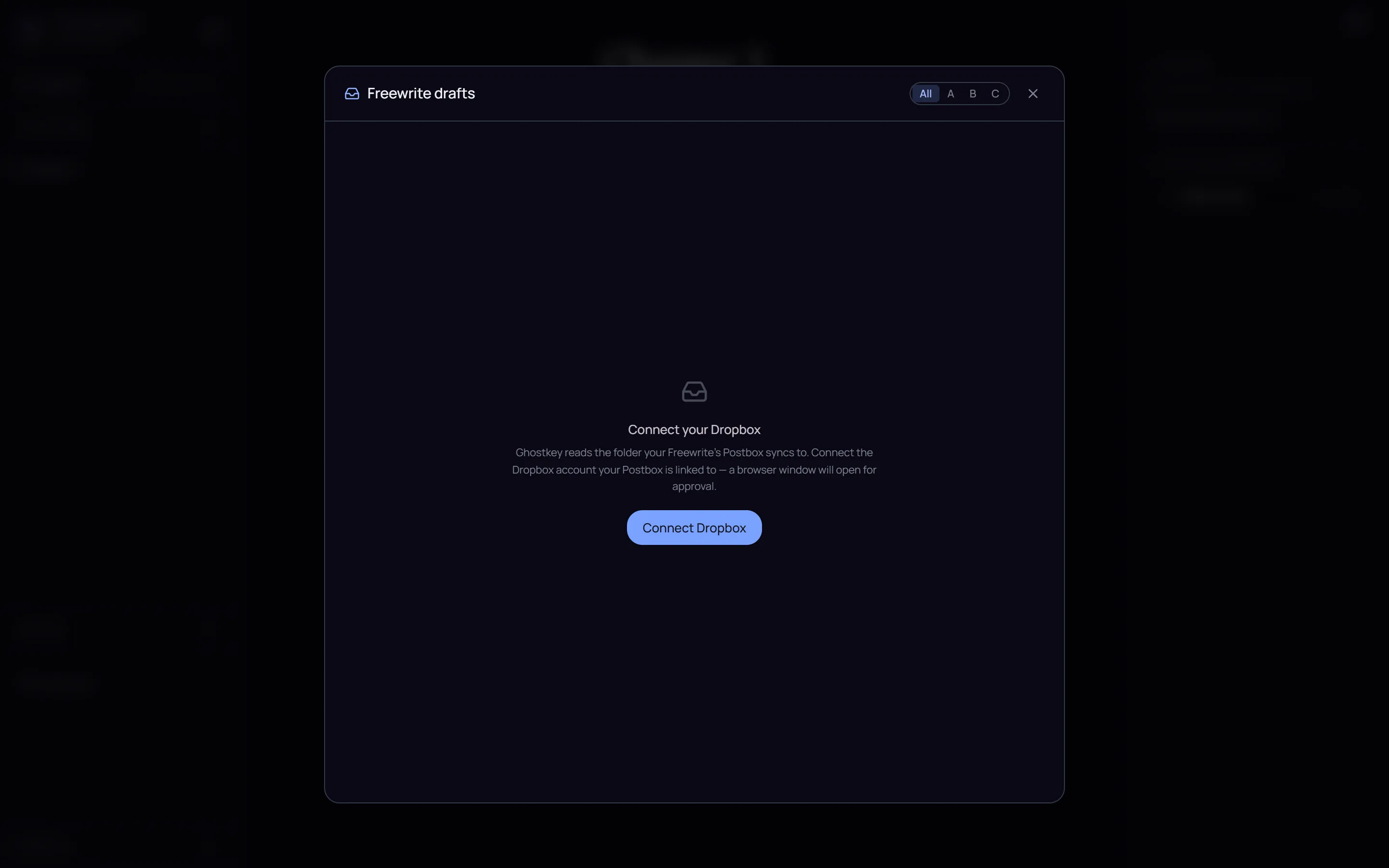
Ensuite, ouvrir la boîte de réception synchronise et affiche vos brouillons en attente. Cliquez sur l’un d’eux pour le lire, puis sur Insérer dans… pour le déposer à votre curseur dans le chapitre ouvert. Les brouillons insérés quittent la pile ; ce que vous écrivez de nouveau sur l’appareil en amène d’autres.
Les boutons A / B / C en haut correspondent aux trois dossiers de la Freewrite. En choisir un rattache ce livre à ce dossier : un livre que vous écrivez dans le dossier B cesse de vous montrer les sessions du dossier A. Tous défait ce rattachement.
La configuration complète, pas à pas, se trouve dans Connecter votre Freewrite d’Astrohaus.
Écrire avec le chat
Le chat de PhantomMemory peut lui aussi mettre des mots dans un chapitre, quand vous le lui demandez. Ouvrez une conversation, choisissez Travailler sur le manuscrit, et nommez le chapitre sur lequel vous voulez travailler.
Il ouvre le chapitre à côté de la conversation. Dites travaillons sur le chapitre 2 et le chapitre s’ouvre à côté du chat. C’est le vrai chapitre, pas une copie : vous pouvez y taper, et il s’enregistre au fur et à mesure. Voir La vue à côté du chat.
Il rédige une scène quand vous la demandez. Rédige la première scène du chapitre 2 à partir de ses notes. La scène est écrite d’après les notes du chapitre et le livre qui l’entoure, et vous la voyez arriver sur la page à côté de vous. Puis le chat la relit, corrige ce qui contredit ce que vous avez déjà écrit, et liste ce qu’il a inventé et qui n’était pas dans vos notes, pour que vous le gardiez ou le coupiez. Demandez-lui un chapitre entier à partir de ses notes, et il vous demande d’abord quelles scènes vous voulez.
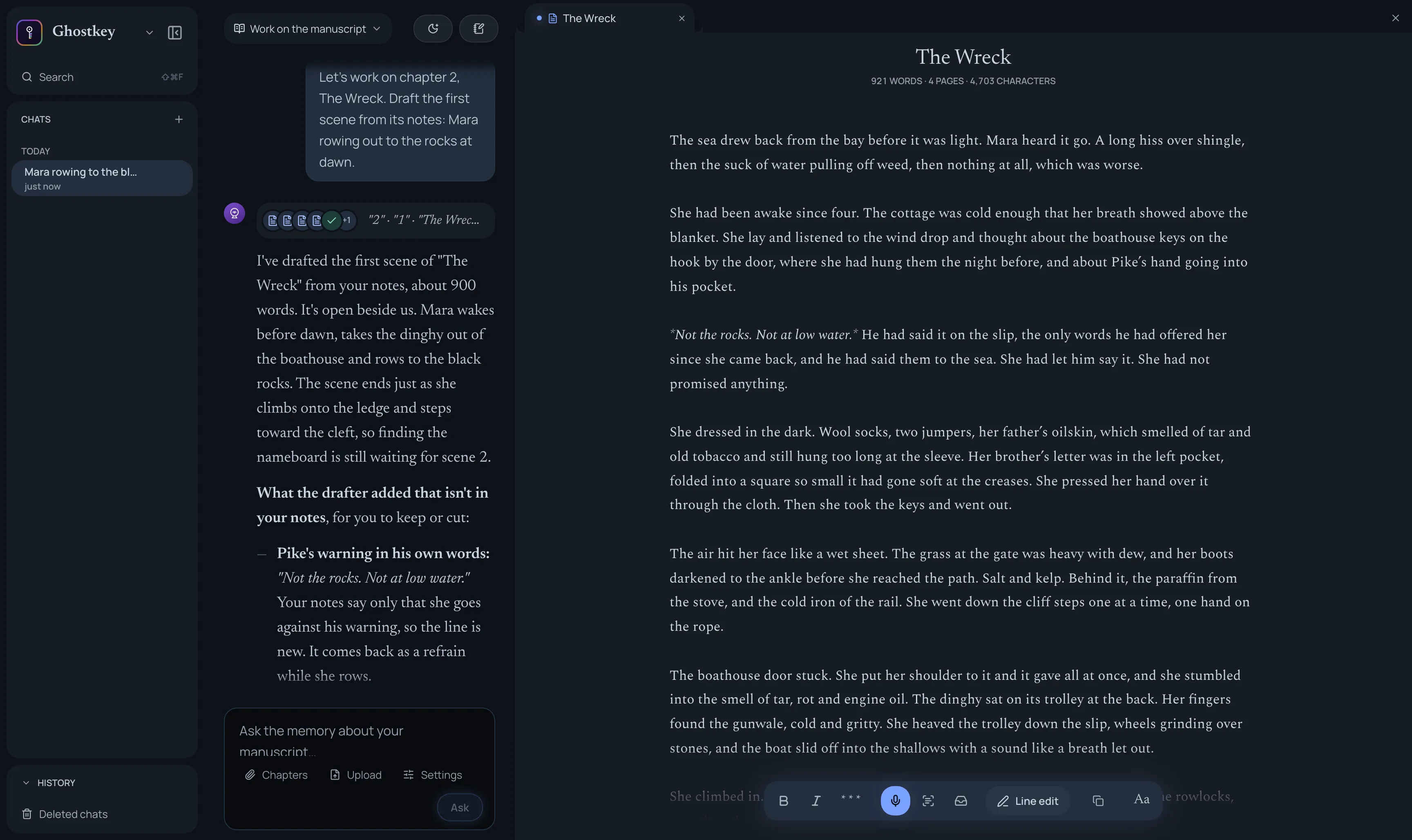
Le chat n’écrit que dans une conversation réglée sur Écrire dans le manuscrit, sous Réglages dans la zone de message. C’est le réglage par défaut ; Lecture seule le cantonne aux conseils. Une scène rédigée est un point de départ, comme un passage dicté : à vous de la réécrire. Et si vous préférez ne pas la garder, voir Revenir à une version précédente.
Rédiger pendant que vous révisez
Quand une révision touche plusieurs endroits à la fois (une nouvelle scène ici, une révélation déplacée là), demandez-la d’un coup : Je veux une nouvelle scène à la fin du chapitre 1 où Pike vient au cottage. Fais-en une liste de modifications.
Le chat répond par une liste de modifications sur la page Chapitres, à côté de la conversation : une modification par ligne, chacune disant ce qu’elle fait et quels chapitres elle touche. Rien ne bouge encore dans votre manuscrit.
Une modification qui demande un texte nouveau le signale, et vous laisse choisir. La rédiger fait écrire la scène par le chat au moment où il fait les modifications. Laisser vide vous laisse la scène à écrire, dans les notes de ce chapitre. Ignorer écarte une modification, et pour tout autre changement à la liste, dites-le simplement dans le chat.
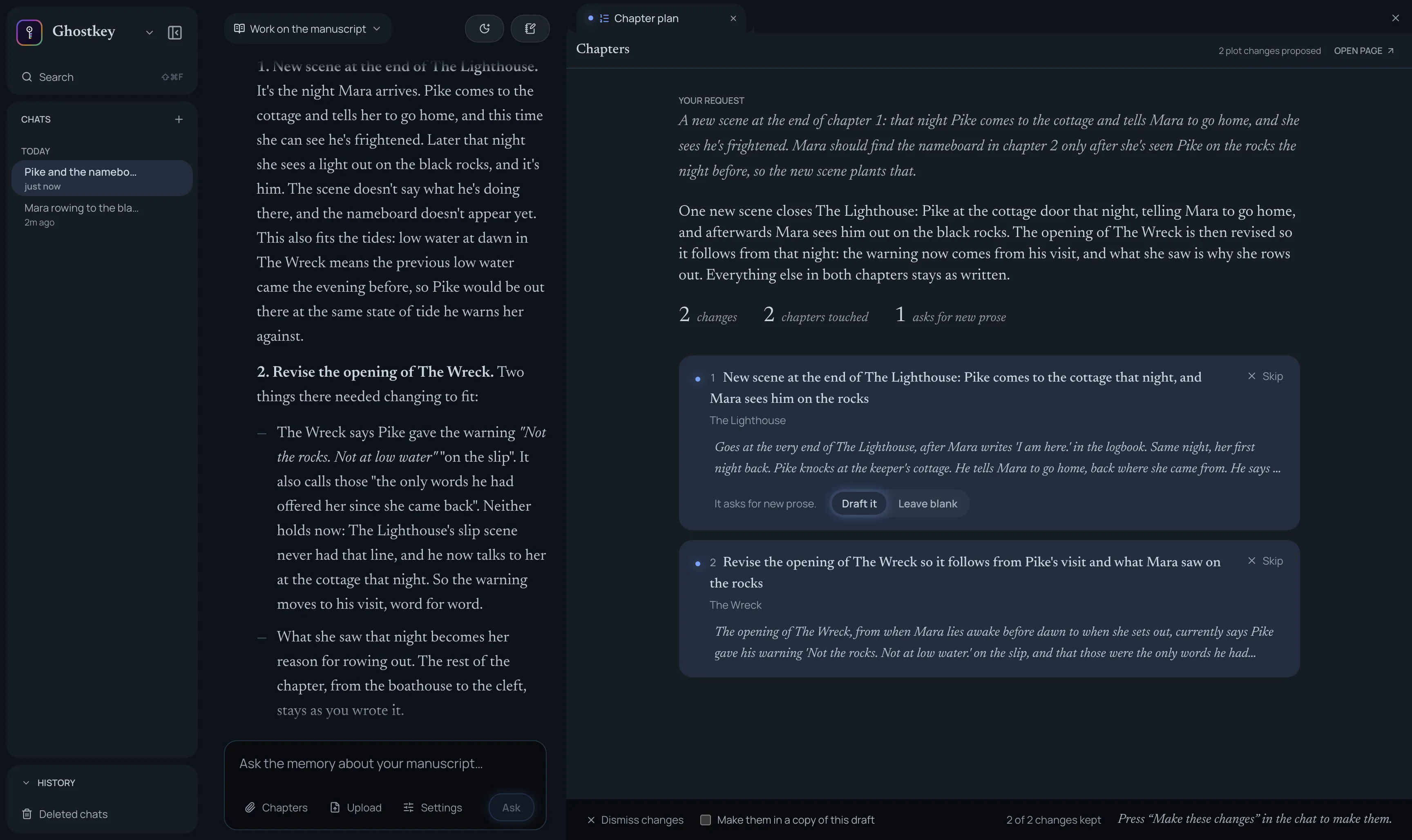
Quand la liste vous convient, appuyez sur Faire ces modifications sous la réponse du chat. Ghostkey marque d’abord une version de votre livre, puis le chat suit la liste dans l’ordre : il rédige les nouvelles scènes, révise les passages qu’elles touchent et reprend les raccords. Pour laisser votre brouillon actuel tel quel, cochez Les faire dans une copie de ce brouillon avant d’appuyer.
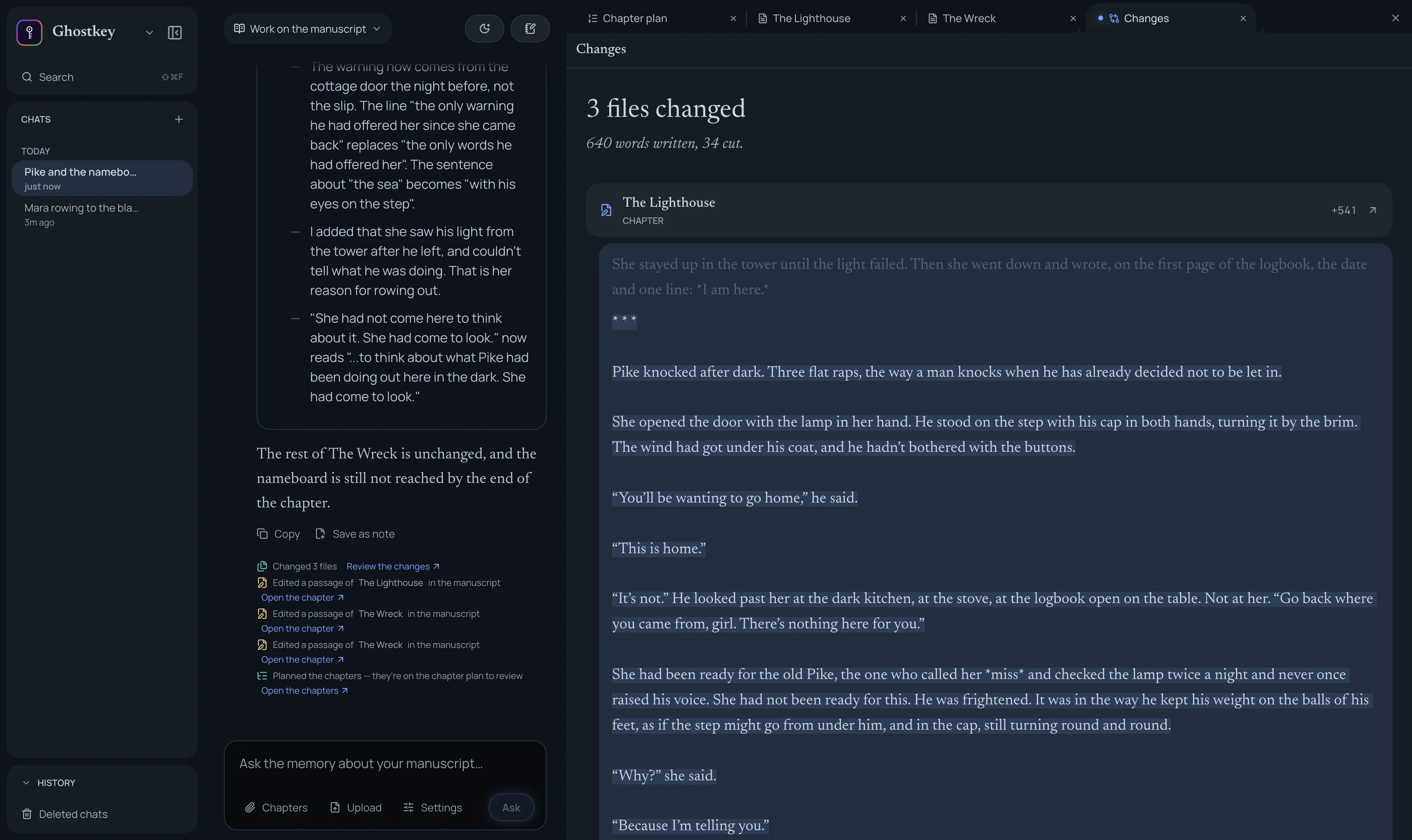
Une fois fini, Voir les modifications montre chaque chapitre touché, avec ce qui a été écrit et ce qui a été coupé.
Apprendre vos noms à Ghostkey
C’est l’étape qui fait bien fonctionner les trois autres, et c’est celle qu’on saute.
La dictée n’a jamais entendu parler de votre protagoniste. La lecture de l’écriture manuscrite non plus. Livrées à elles-mêmes, elles devinent, à l’oreille, et différemment à chaque fois : un même personnage finit écrit de trois façons dans un chapitre.
Réglez-le une fois pour toutes : ouvrez Veil et ajoutez vos personnages, vos lieux et vos termes inventés.
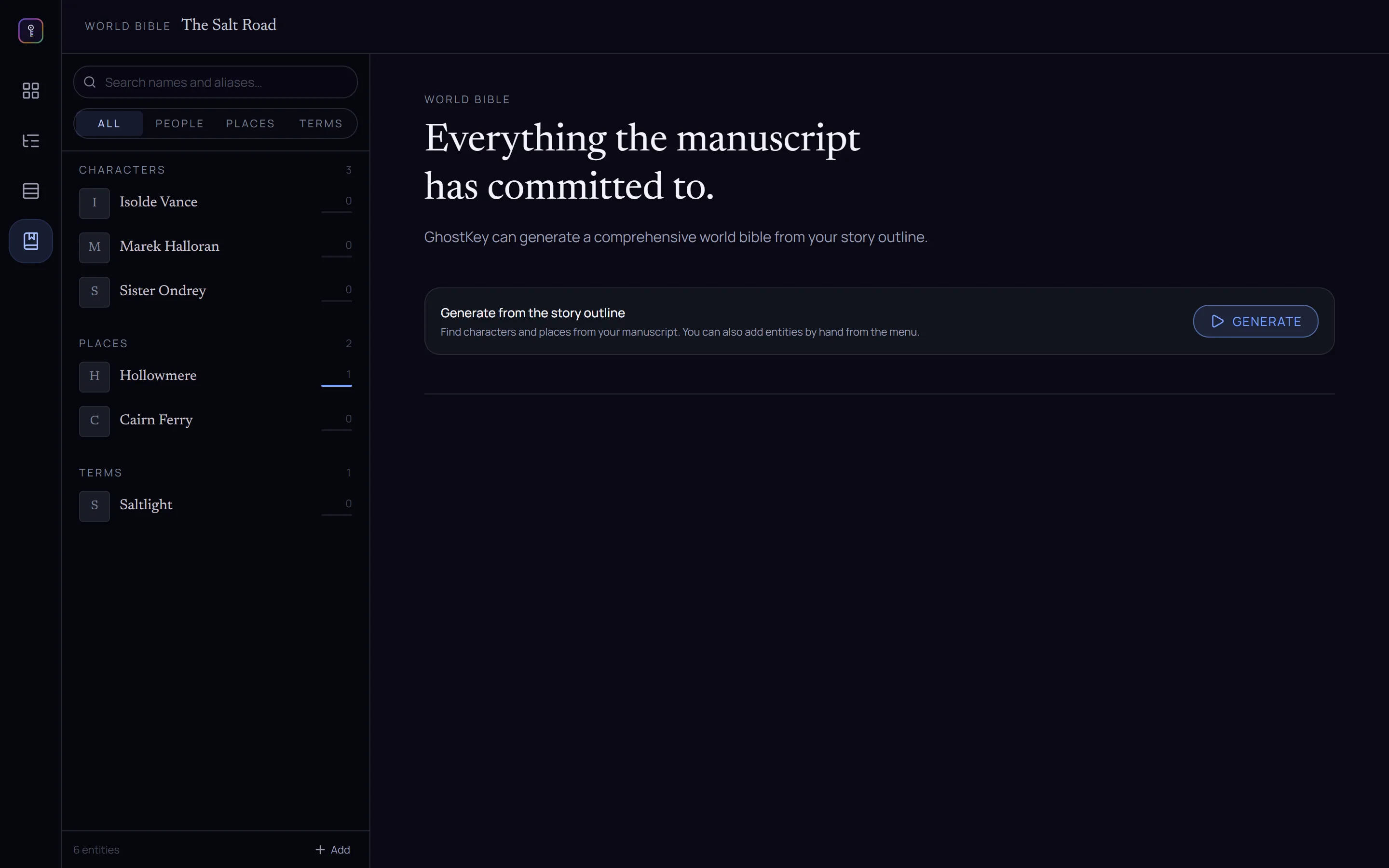
Ajouter, en bas de la liste, demande un type et un nom : c’est tout le formulaire.
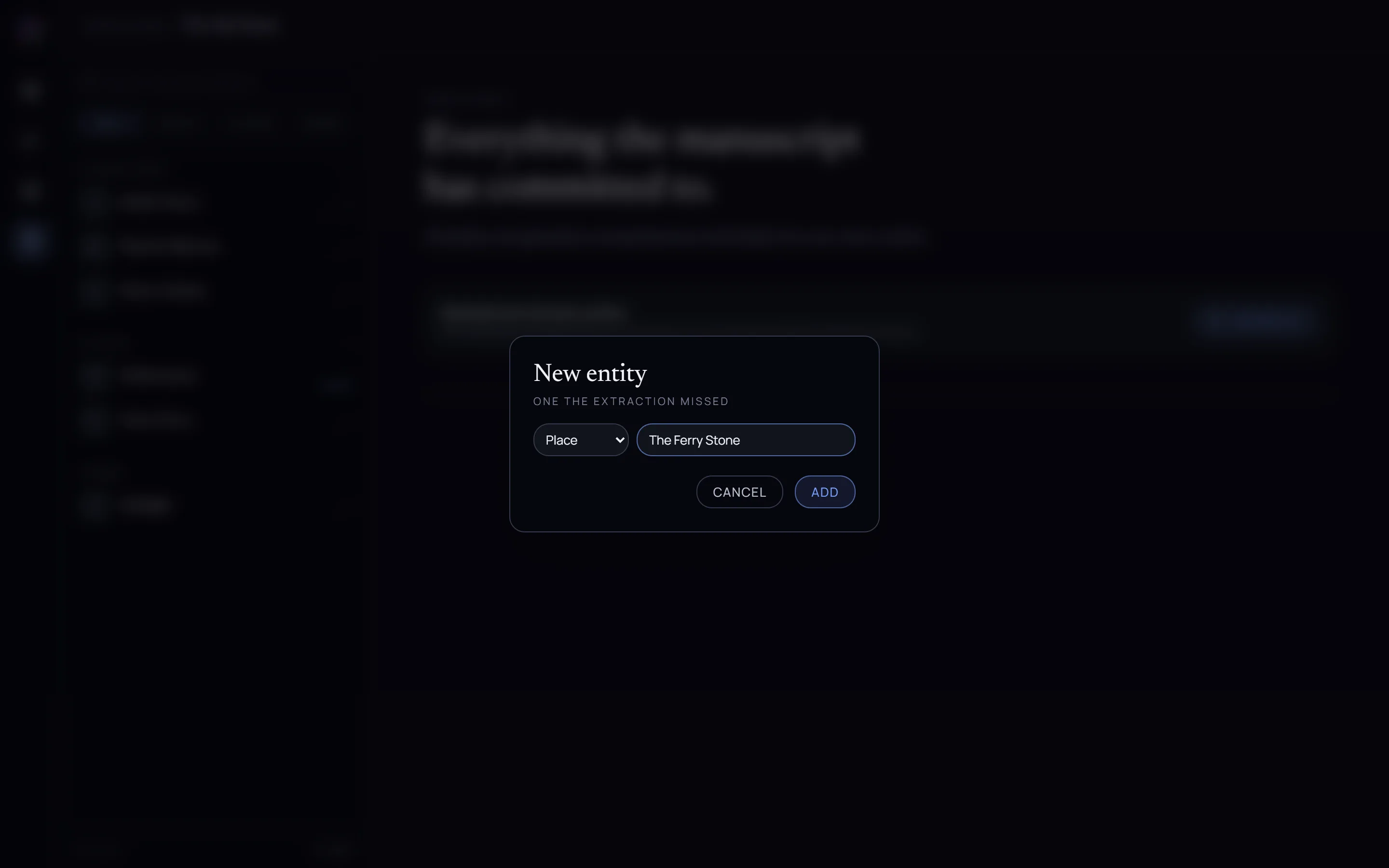
Dès lors, ces orthographes sont transmises à la transcription, à la lecture de l’écriture manuscrite et à l’Orthographe d’Apparition : un nom dit à voix haute, un nom griffonné dans un carnet et un nom tapé sortent tous pareils. Vous pouvez les ajouter avant d’avoir écrit un seul mot ; pas besoin d’un manuscrit terminé pour que la liste serve.
Plusieurs façons d’entrer, un seul manuscrit. Quelle que soit celle que vous utilisez, le chapitre obtenu est un chapitre Ghostkey ordinaire : versionné, compté dans vos statistiques, et prêt pour le reste de la maison.