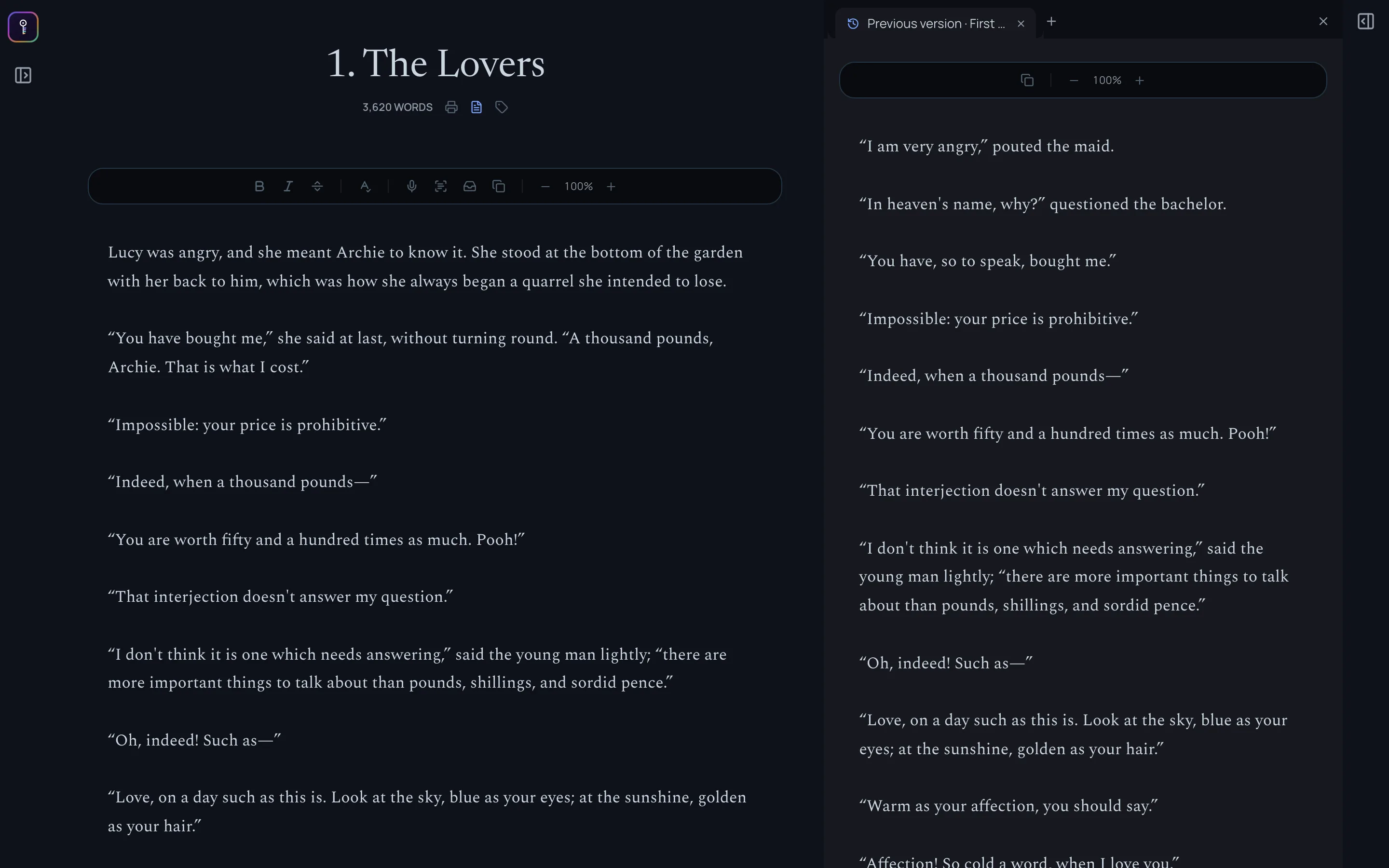
L’écran partagé
L’écran partagé place quelque chose à côté du chapitre que vous écrivez, pour que vous n’ayez pas à quitter la page pour vérifier un nom, un beat ou l’ancienne version d’une scène. Ce que vous y ouvrez est en lecture seule : on le consulte, et on le modifie dans sa propre pièce.
L’ouvrir
-
Ouvrez un chapitre dans Apparition.
-
Cliquez sur le bouton Écran partagé, à côté du nombre de mots du chapitre.

-
Un panneau s’ouvre à côté du chapitre et vous demande ce qu’il doit afficher. Avant même que vous tapiez quoi que ce soit, il propose quelques pistes : le brouillon précédent de ce chapitre, le plan, votre personnage principal, votre dernier moodboard et votre dernière note.
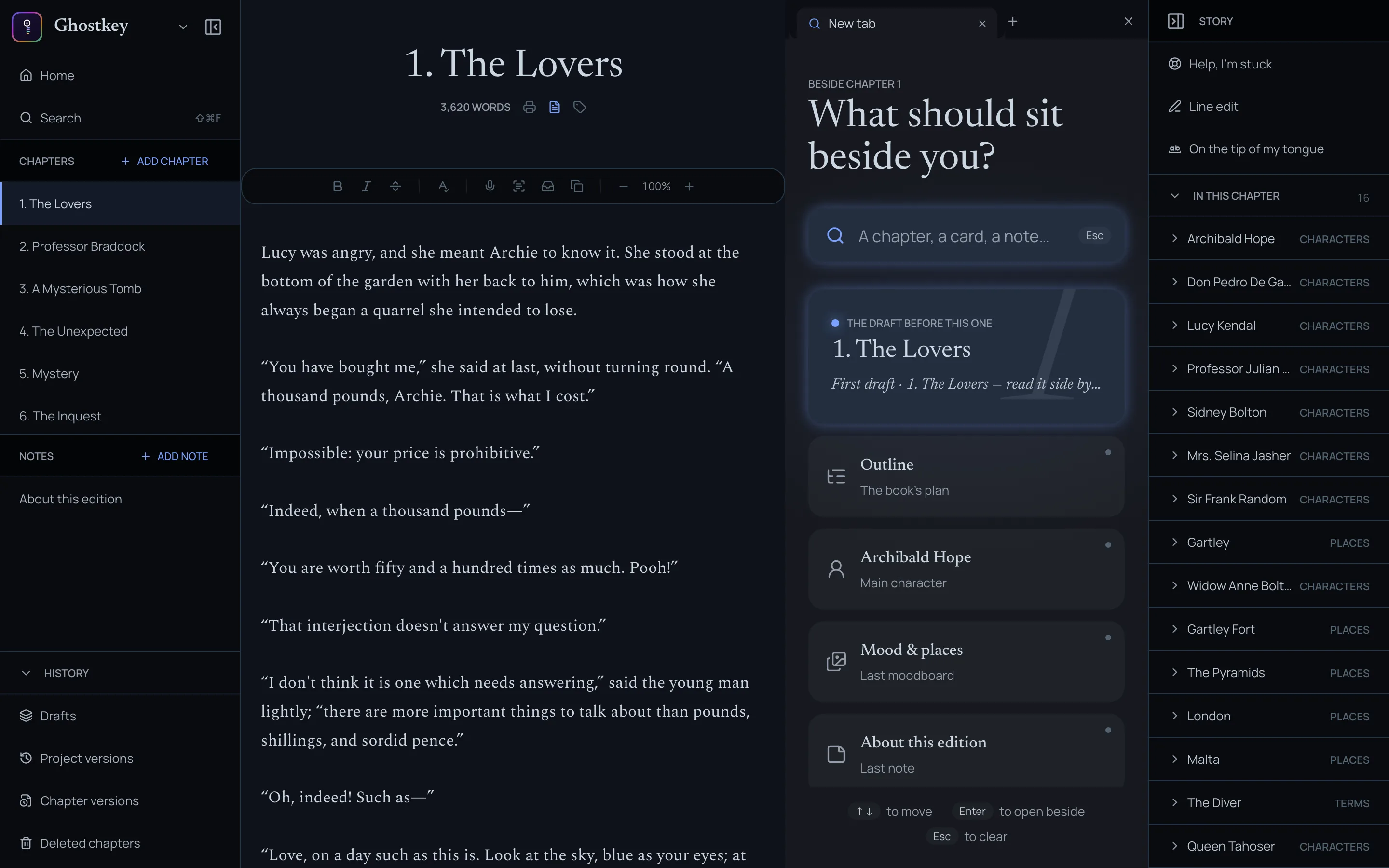
Trouver ce que vous cherchez
Tapez dans le champ de recherche pour trouver n’importe quoi par son nom : un chapitre, un personnage, un lieu, une note, un moodboard. Utilisez les flèches et Entrée, ou cliquez sur un résultat : il s’ouvre à côté de votre chapitre.
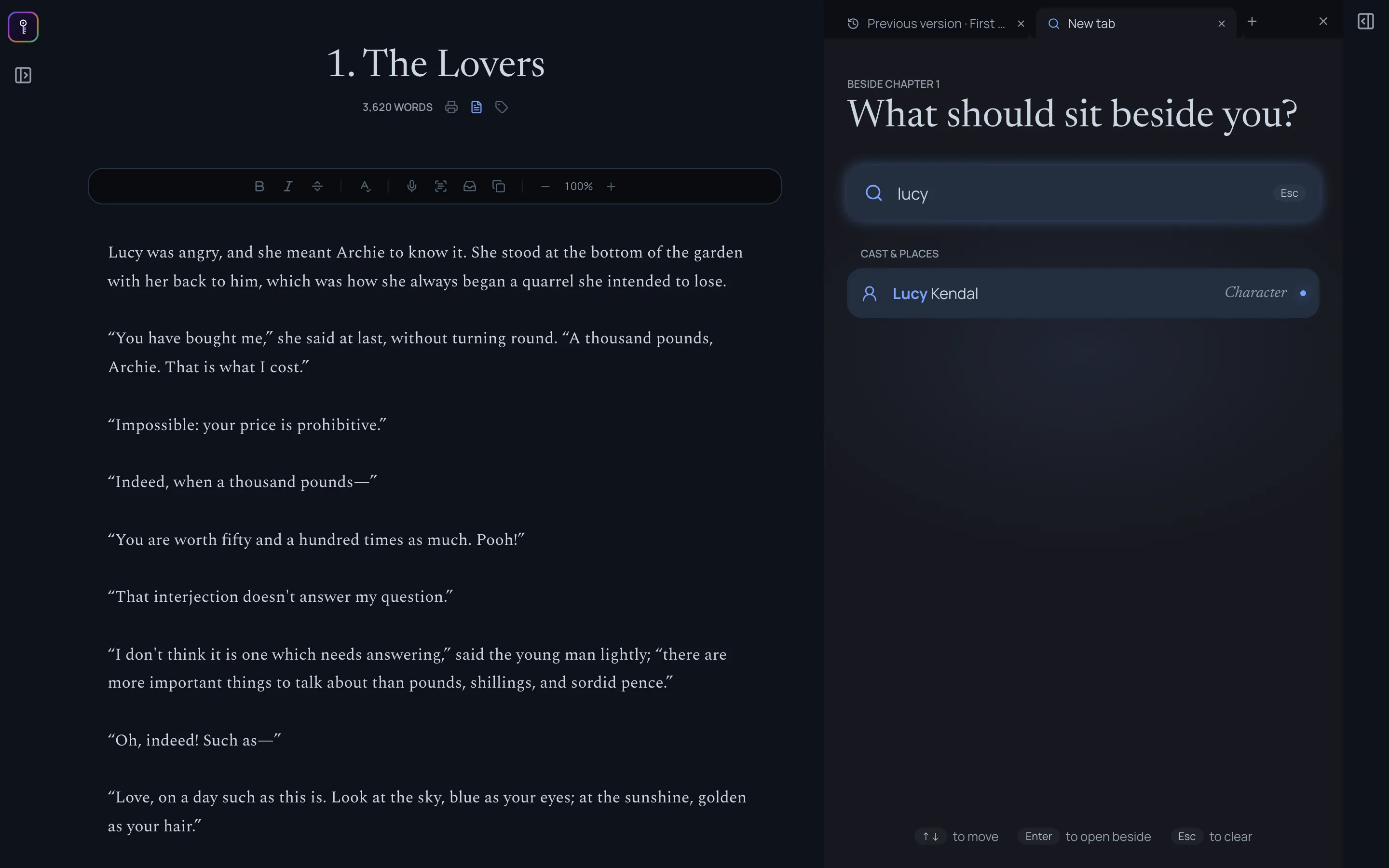
Chaque élément ouvert a son propre onglet, comme dans un navigateur. Cliquez sur + pour en ouvrir un autre, sur un onglet pour passer de l’un à l’autre, et fermez ceux dont vous n’avez plus besoin. Cliquez de nouveau sur le bouton Écran partagé, ou sur le ✕ au bout des onglets, pour fermer le panneau.
Quoi garder à côté de vous
Tout ce que vous iriez sinon consulter en faisant des allers-retours. Quelques idées :
-
Le brouillon précédent d’un chapitre, pendant que vous le réécrivez. Voir Les brouillons.
-
Votre plan, pour ne pas perdre de vue ce que ce chapitre doit accomplir.
-
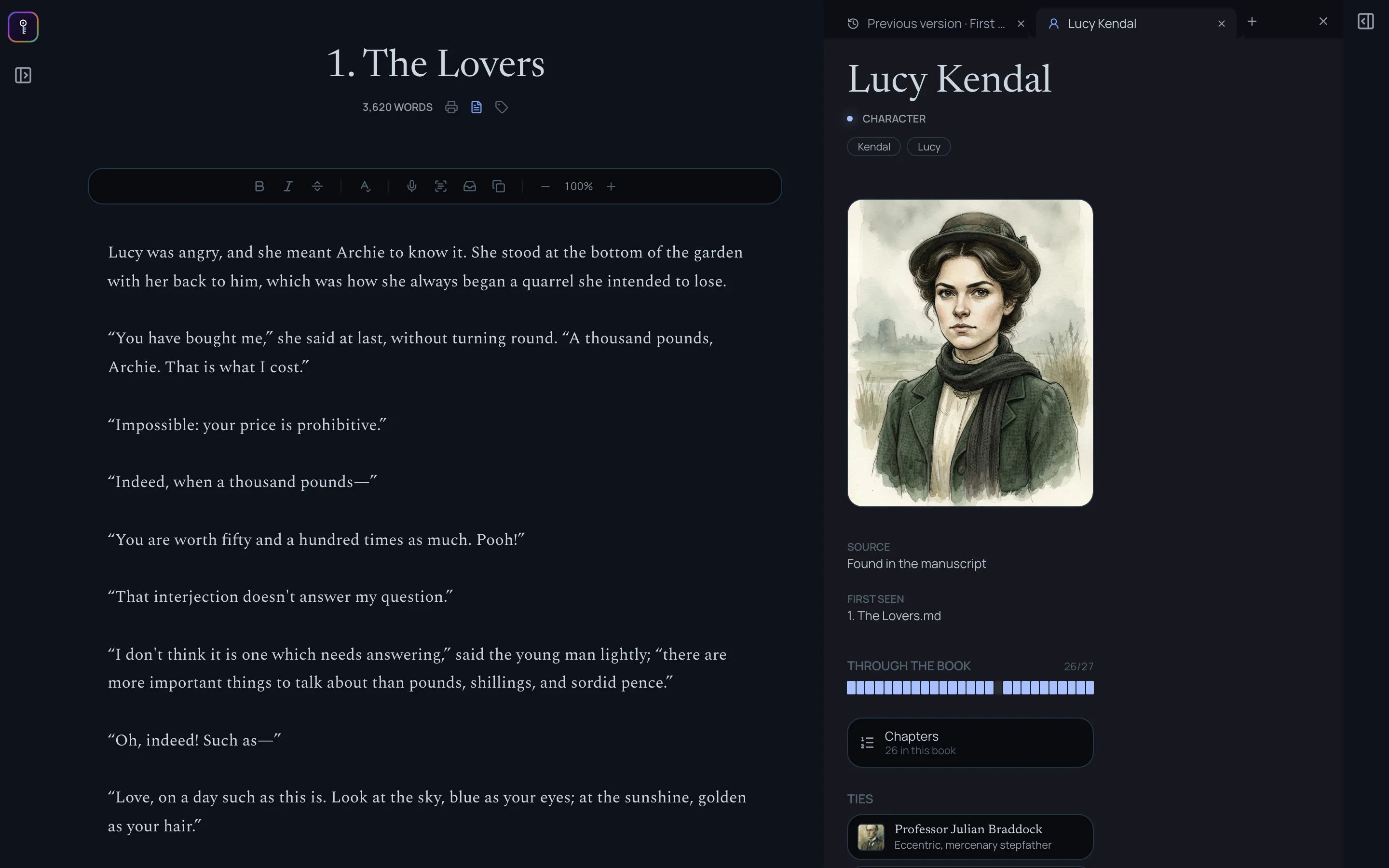
Une fiche personnage ou lieu, pour les détails que vous vérifiez sans cesse : la couleur des yeux, qui sait quoi, la disposition de la maison.
-
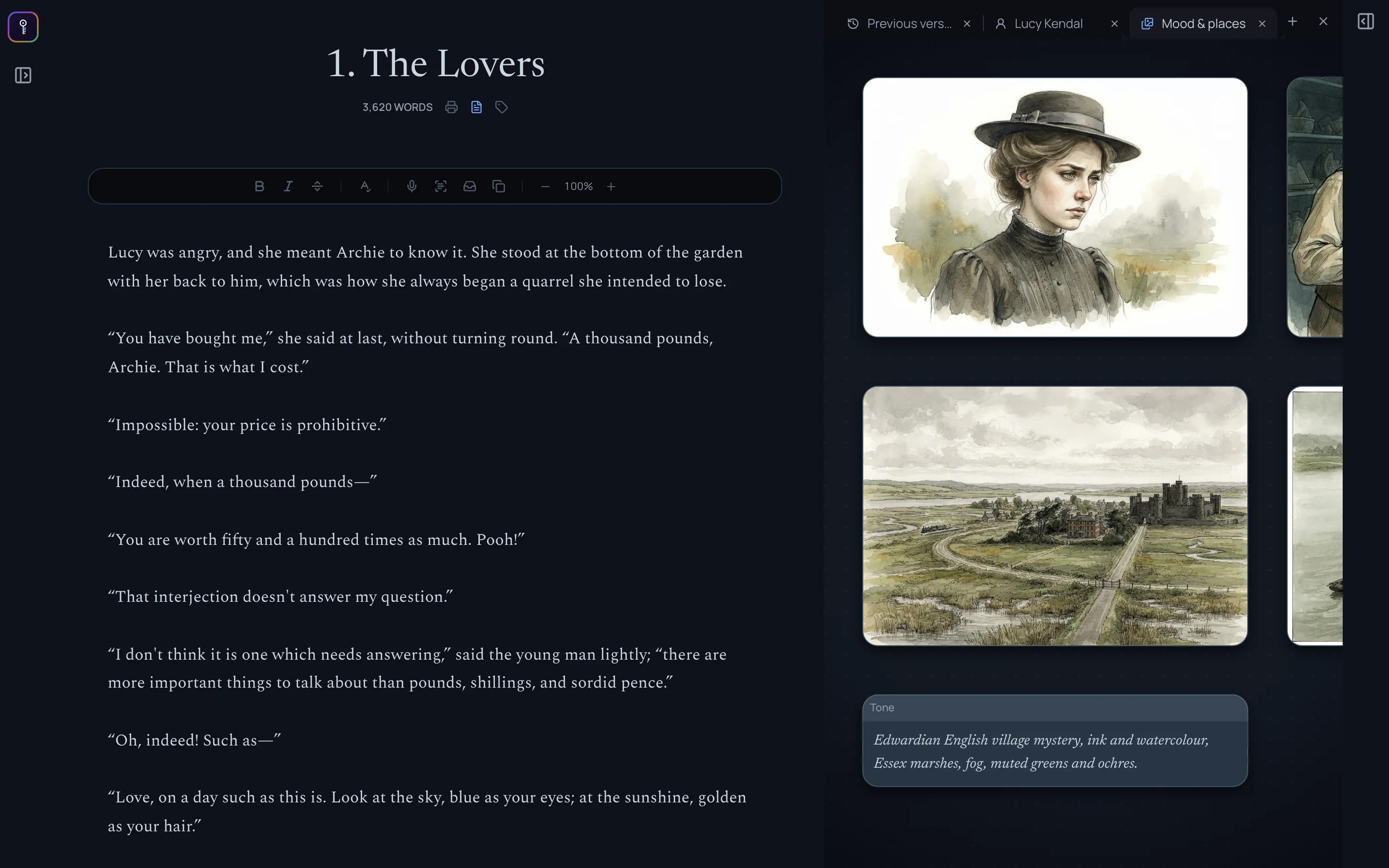
Un moodboard de vos recherches ou références, pour un décor que vous décrivez.
-
Une note qui contient vos recherches, ou les retours d’un partenaire d’écriture sur ce chapitre.
-
Un autre chapitre, de ce brouillon ou d’un précédent, pour vérifier ce qui y a été dit ou mis en place.
-
Une chronologie, pour garder l’ordre des événements en tête.
Faire de la place
Avec l’écran partagé ouvert, la page se remplit. Pour donner plus d’espace au chapitre et à l’écran partagé, repliez les panneaux latéraux : l’icône en haut à gauche masque la liste des chapitres, et l’icône en haut à droite masque le panneau du chapitre. Cliquez de nouveau dessus pour les faire revenir.