Connecter votre Freewrite d’Astrohaus
Une Freewrite est faite pour poser les mots sans que rien ne s’interpose. La suite, mettre ces mots dans le bon chapitre, ne devrait pas vous obliger à vous envoyer des fichiers par e-mail et à les coller à la main.
Ghostkey peut récupérer vos sessions Freewrite et les déposer dans le chapitre ouvert, là où se trouve votre curseur. Vous le configurez une fois, et ensuite il suffit de deux clics.
Cela fonctionne dans l’application de bureau Ghostkey et dans le navigateur. L’application pour téléphone ne le propose pas encore.
Comment tout s’articule
Votre Freewrite ne parle pas directement à Ghostkey. Elle passe par deux services que vous utilisez peut-être déjà :
- La Freewrite synchronise chaque brouillon avec Postbox, le cloud d’Astrohaus.
- Postbox copie vos brouillons dans votre Dropbox, dans un dossier nommé
Apps/Postbox. - Ghostkey lit ce dossier.
Il vous faut donc trois choses : votre Freewrite configurée avec Postbox, un compte Dropbox (le gratuit suffit) et un compte Ghostkey.
Étape 1 : envoyer vos brouillons Postbox vers Dropbox
Si Postbox se synchronise déjà avec Dropbox chez vous, passez à l’étape 2.
- Connectez-vous à Postbox dans votre navigateur.
- Cliquez sur votre nom ou votre adresse e-mail en haut à droite, puis sur Cloud Services.
- Dans les réglages Simple, choisissez Dropbox. Choisissez le type de
fichier de vos brouillons synchronisés. Le texte brut comme Word (
.docx) fonctionnent avec Ghostkey. - Une fenêtre Dropbox s’ouvre. Connectez-vous si besoin, puis autorisez Postbox by Astrohaus à accéder à votre Dropbox. Si rien ne s’ouvre, votre navigateur bloque peut-être les fenêtres pop-up de Postbox.
Votre Dropbox contient maintenant un dossier Apps/Postbox avec trois dossiers,
A, B et C, un pour chaque dossier de votre Freewrite. Astrohaus
détaille cette étape (en anglais) dans
Syncing Drafts to Dropbox.
Les réglages avancés de Postbox (inclus dans Freewrite Plus) permettent
d’envoyer les brouillons dans un autre dossier. Ghostkey ne regarde que dans
Apps/Postbox : si vous les avez déplacés ailleurs, il ne les trouvera pas.
Étape 2 : connecter Dropbox à Ghostkey
Ouvrez votre livre dans Apparition et ouvrez n’importe quel chapitre. La barre au-dessus de la page a trois boutons pour faire entrer des mots venus d’ailleurs : dicter, numériser une page, et la boîte de réception. C’est elle qui sert à votre Freewrite.

La première fois que vous cliquez sur la boîte de réception, elle vous demande de connecter Dropbox :
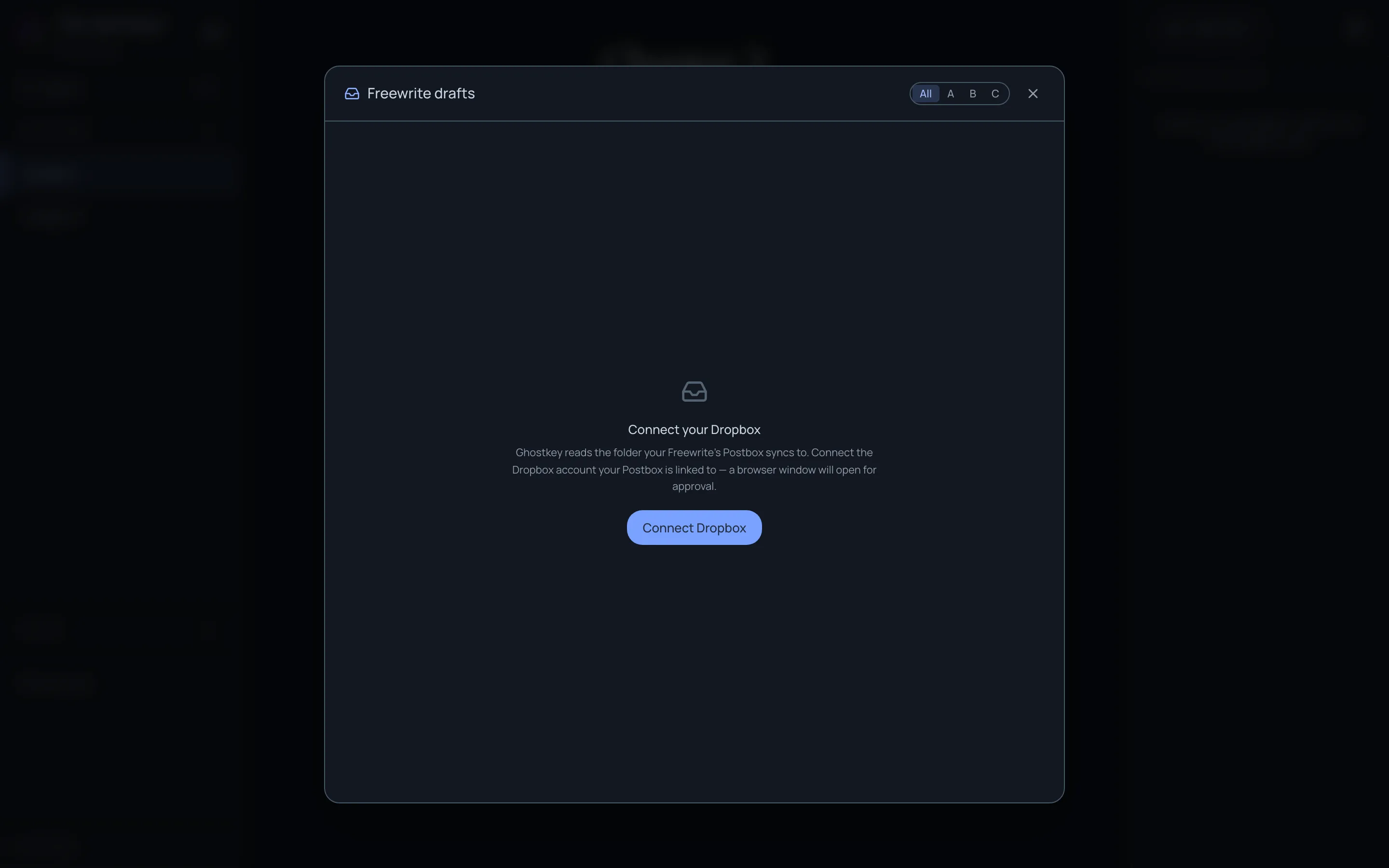
Cliquez sur Connecter Dropbox. Une fenêtre de navigateur s’ouvre sur la page de Dropbox. Connectez-vous avec le compte Dropbox vers lequel Postbox envoie, puis autorisez Ghostkey.
Ghostkey demande à Dropbox l’autorisation de lire des fichiers, jamais de les
modifier ni de les supprimer. Il ne regarde que dans Apps/Postbox. Votre mot
de passe Dropbox reste chez Dropbox ; Ghostkey ne le voit jamais.
Une fois l’autorisation donnée, le navigateur vous le confirme :
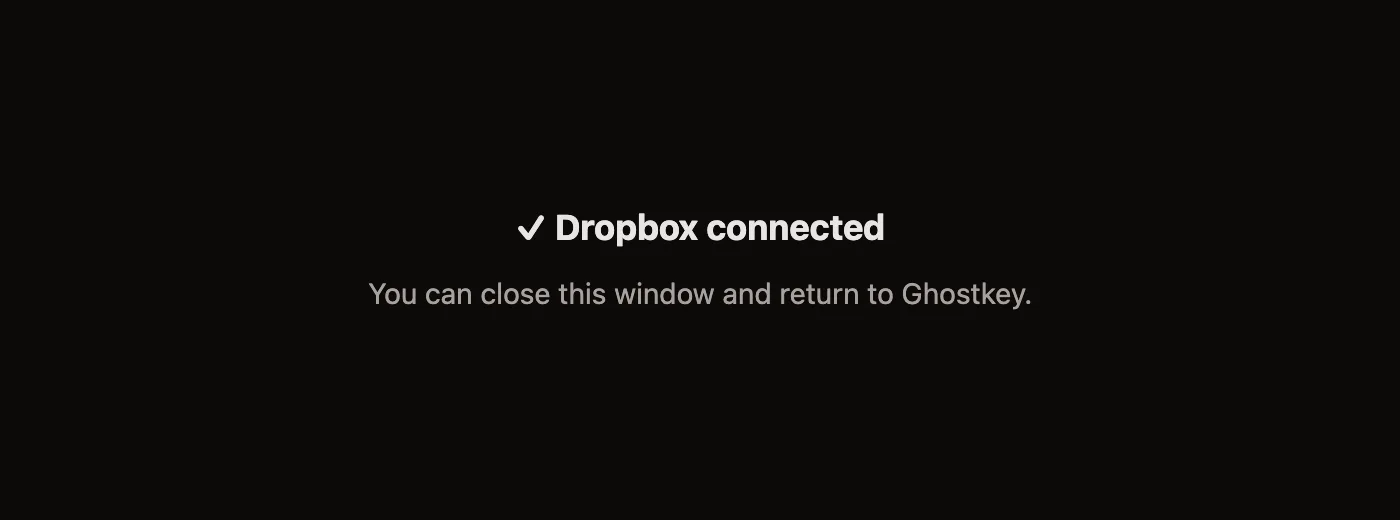
Fermez cette fenêtre et revenez dans Ghostkey. Il s’en aperçoit tout seul au bout d’un instant : rien à actualiser. Vous ne le faites qu’une fois pour votre compte, pas pour chaque livre ni pour chaque appareil.
Étape 3 : faire entrer un brouillon dans votre chapitre
Placez votre curseur là où les mots doivent aller. Puis cliquez sur la boîte de réception.
Chaque fois que vous l’ouvrez, Ghostkey vérifie s’il y a du nouveau dans Dropbox et liste vos brouillons en attente sur la gauche. Chacun indique le dossier Freewrite d’où il vient, sa longueur et la date de sa dernière synchronisation. Cliquez sur un brouillon pour le lire.
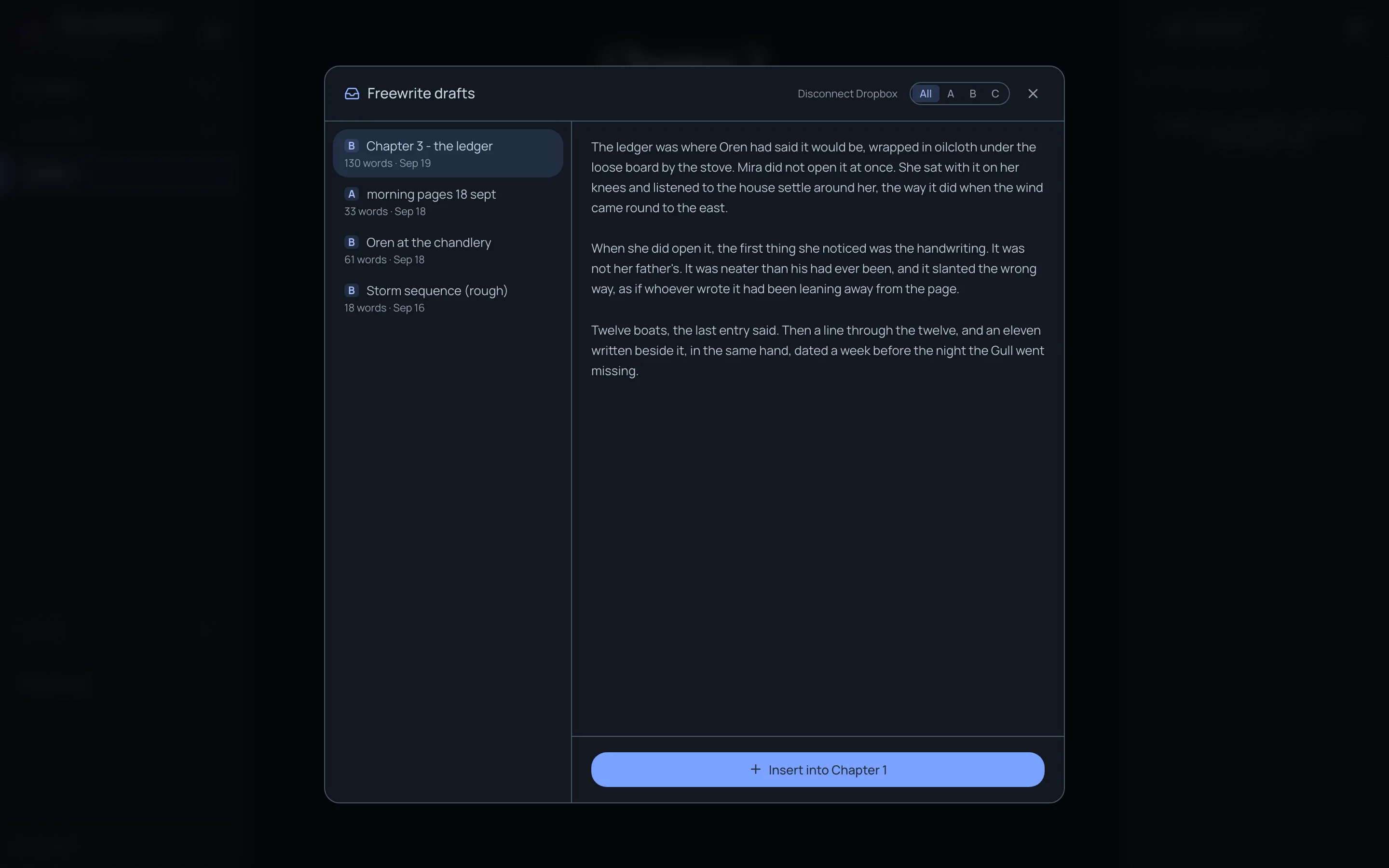
Quand c’est le bon, cliquez sur Insérer dans (le bouton nomme le chapitre ouvert). Le brouillon arrive à votre curseur, la fenêtre se ferme, et le brouillon quitte la pile.
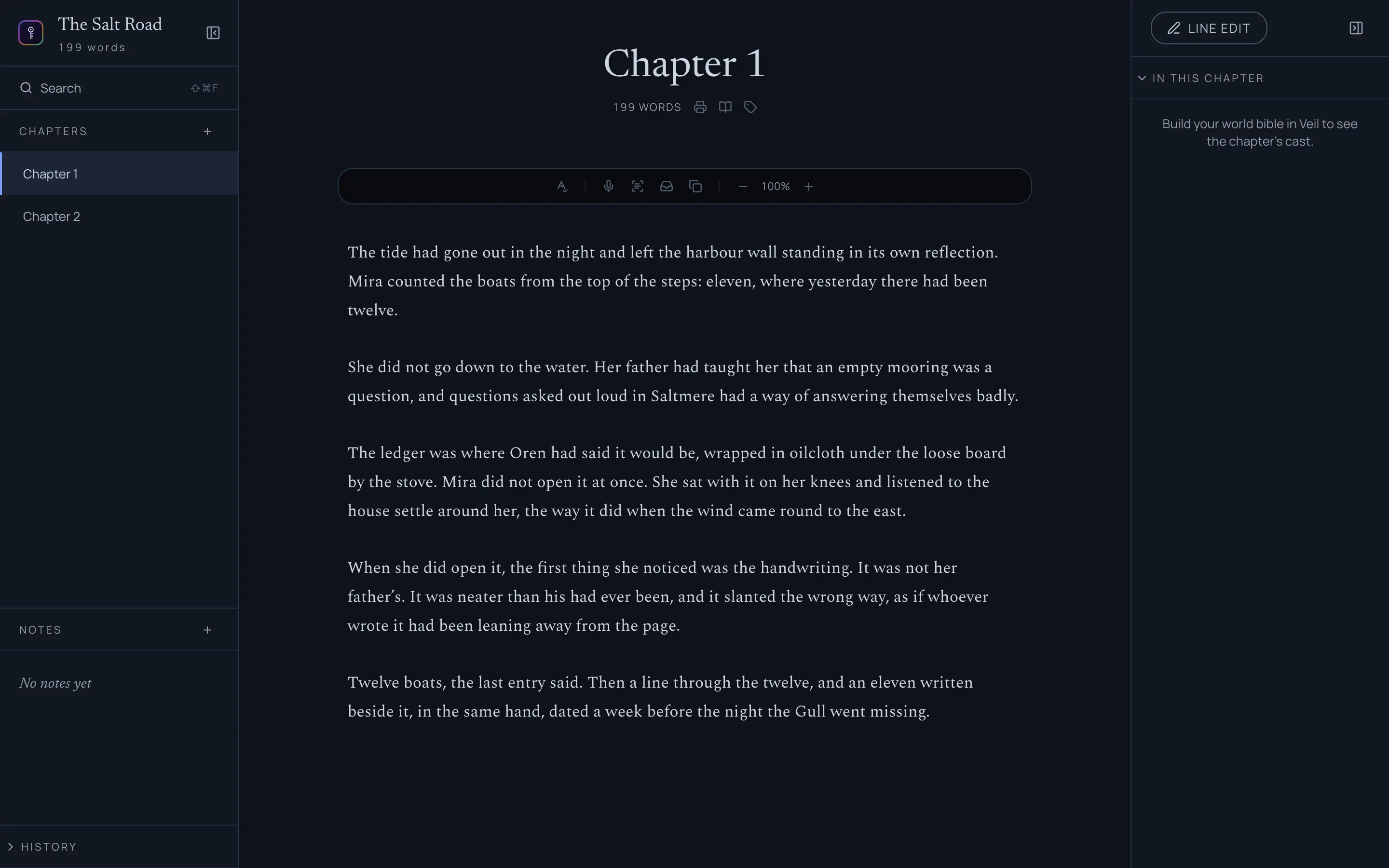
Le texte arrive en simples paragraphes. Si Postbox synchronise des fichiers Word, leur mise en forme (gras, italique, titres) ne suit pas, seulement les mots.
Un dossier par livre
Si vous utilisez les dossiers A, B et C de la Freewrite pour des projets différents, vous pouvez indiquer à chaque livre quel dossier utiliser. C’est le rôle des boutons A / B / C en haut de la fenêtre. Choisissez B, et ce livre ne vous montre plus que les brouillons du dossier B :
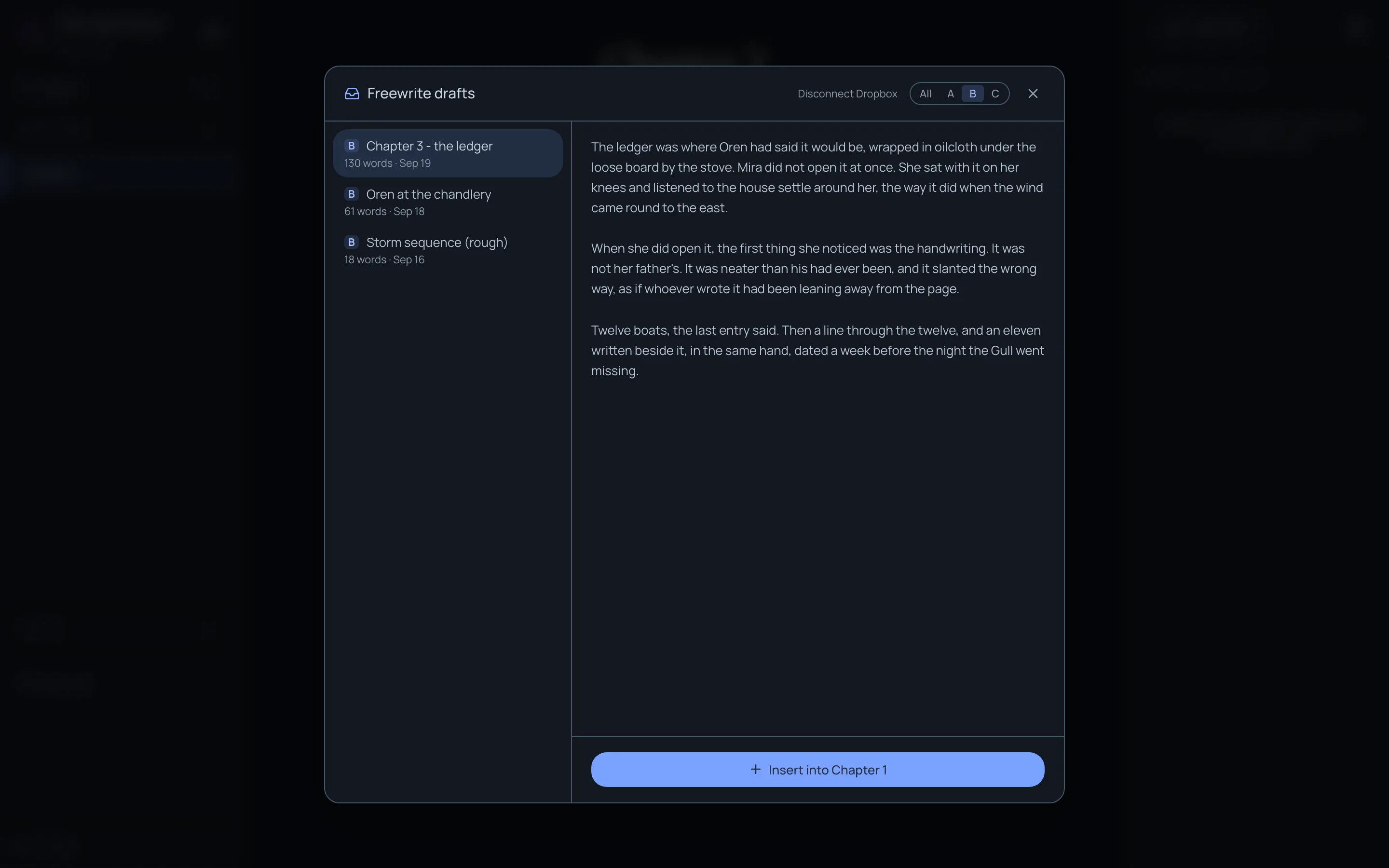
Ghostkey retient ce choix pour ce livre : la prochaine fois, il s’ouvre sur le dossier B. Tous réaffiche tous les dossiers. Deux livres peuvent utiliser la même lettre.
Ce que devient un brouillon ensuite
-
Les brouillons insérés quittent la pile. Ils restent sur votre Freewrite, dans Postbox et dans Dropbox. Ghostkey ne touche à aucune de ces copies.
-
Pour en écarter un sans l’insérer, survolez-le dans la liste et cliquez sur la corbeille. Il disparaît de la pile, et seulement de la pile.
-
Continuer un brouillon le fait revenir. Si vous rouvrez un ancien brouillon sur la Freewrite et continuez à taper, il revient dans la pile dès qu’il est synchronisé. Il revient en entier, les anciens mots comme les nouveaux. Si vous avez déjà inséré le début, copiez seulement la nouvelle fin au lieu de tout réinsérer, sans quoi vous aurez le début deux fois.
Le plus simple pour l’éviter : commencez un nouveau brouillon sur la Freewrite à chaque session.
Si un brouillon n’apparaît pas
Tout passe par Freewrite → Postbox → Dropbox → Ghostkey, et Ghostkey ne vérifie que lorsque vous ouvrez la boîte de réception. Si la pile affiche Aucun brouillon en attente :
- La Freewrite s’est-elle synchronisée ? Elle doit être connectée au Wi-Fi. Vérifiez que le brouillon apparaît dans Postbox.
- Postbox l’a-t-il copié dans Dropbox ? Regardez dans
Apps/Postboxsur votre Dropbox. S’il n’y est pas, vérifiez le réglage Cloud Services de l’étape 1. - Êtes-vous sur le bon dossier ? Si ce livre est réglé sur A et que le brouillon est dans B, cliquez sur Tous.
- Est-ce le même compte Dropbox ? Ghostkey lit le Dropbox que vous avez autorisé à l’étape 2. Si Postbox envoie vers un autre compte, les brouillons atterrissent là où Ghostkey ne voit rien.
Fermez ensuite la boîte de réception et rouvrez-la : Ghostkey vérifie à nouveau.
Se déconnecter
Pour que Ghostkey cesse de lire votre Dropbox, ouvrez la boîte de réception et cliquez sur Déconnecter Dropbox en haut de la fenêtre. Ghostkey renonce aussi à son accès côté Dropbox : il n’apparaît plus parmi les applications connectées à votre Dropbox. Les brouillons déjà dans votre pile y restent, et rien n’est retiré de votre Dropbox. Cliquez sur Connecter Dropbox pour vous reconnecter quand vous voulez.